M4A转文本 在线转换器
借助行业领先的AI将M4A转换为文本,快速且精准。无需注册或信用卡。免费试用,秒速将录音转换为清晰的可编辑文本
将文件拖到此处或单击以浏览
只需3步 将M4A转录为文本
什么是M4A到 文本转换?
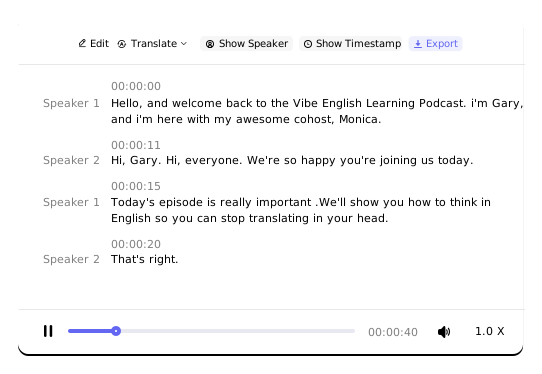
- M4A转文本是我们网站的核心功能,能快速准确地将M4A音频转录为易读文本。无论录音长短,一键即可上传转录。支持时间戳、说话人识别、智能分段等功能,是讲座、会议、采访等场景的理想转录工具。
为何要 将M4A转为文本?
- 听长录音既耗时又费神,且难以精确定位特定内容。转为文本后便于检索、审阅和编辑,避免转录错误,节省笔记时间,让您专注重点。
导出格式与 使用场景

TXT格式
适用于记事本、TextEdit、VS Code等轻量编辑器。

PDF格式
用于Acrobat、浏览器查看器、打印及便捷分享。

DOCX格式
适用Word、谷歌文档及富文本编辑流程。

SRT格式
用于YouTube字幕、VLC等字幕工具。

CSV格式
适配Excel、谷歌表格及数据分析平台。

VTT格式
适用HTML5播放器、Vimeo及无障碍字幕。
如何 确保M4A转文本的准确性?
- 将录音设备靠近说话者,避免距离过远。
- 尽量不打断说话者,确保语句完整连贯。
- 最大限度减少背景噪音、回声及无关声响。
- 确保录音质量良好,避免音量过低。
常见问题与技巧 M4A转文本篇

背景噪音大 → 降低准确度
嘈杂环境影响识别效果。请在安静环境录音或使用降噪麦克风。
语速过快 → 系统识别困难
快速讲话可能导致漏词。重要内容请适当放慢语速。
浓重口音/方言 → 可能影响识别
普通话识别最佳。浓重口音/方言或降低准确率,建议选用支持多方言的工具。
专业术语/专有名词 → 易出错
专业词汇(医疗/法律/科技等)识别率较低。可预先添加自定义词典或术语表。
多发言人重叠 → 导致混淆
考虑录制单独音轨或使用带有"说话人分离"功能的软件。
不兼容的录音格式或质量
检查所选工具支持的格式(如M4A、MP3、WAV)和采样率(如16kHz、44.1kHz)。
为何 选择我们?

高准确率
我们行业领先的准确率经过实战测试验证。

广泛语言支持
支持100多种语言转录和249种语言翻译。

数据安全
您的M4A录音仅用于转录目的,绝不另作他用。

详细文本输出
说话人分离、时间戳和智能分段等功能增强可读性。

易于使用
上传、转录和导出文本——只需一键点击。

长音频支持
可转录长达10小时的音频文件,无需分割。
谁最能受益于
M4A转文本转换?

内容创作者
即时生成字幕和博客文章,实现"一次录制,到处分发",最大化内容价值。

学生与研究人员
将讲座录音转为可搜索的学习笔记——无需重听长录音,学习更高效。

记者与采访者
快速转录采访录音,准确捕捉要点,将更多时间投入深度写作。

商务专业人士
自动创建会议纪要和备忘录,确保不错过关键决策,提升团队协作效率。
如何在不同场景中
获取高质量M4A音频?
- 使用专用会议麦克风或多轨录音设备,确保每位发言人清晰收录。
- 靠近麦克风说话,避免对话重叠。
- 录音前关闭空调或打印机等噪音源。
- 会后使用降噪软件或功能提升音频质量,再进行转录。
- 使用领夹麦克风或专用教室录音设备靠近讲师放置。
- 选择单声道录音以减少环境混响。
- 若有多人频繁互动,使用带"说话人日志"功能的软件区分讲师与学生声音。
- 导入转录软件前进行基础降噪处理以提高准确率。
- 提前要求受访者尽可能使用标准普通话清晰表达。
- 使用高品质麦克风或录音设备,并减少背景噪音。
- 针对专业话题,提前创建定制术语表。
- 对于长采访,建议按主题分段录制,避免单个文件过长影响识别效果。

常见问题
将M4A文件转录为文本需要多长时间?
转录时间通常为音频时长的1/20至1/10。例如,1小时的音频文件大约需要3–6分钟转录。
能否转录超过两小时的音频文件?
可以。但更长的音频文件需要更多处理时间,请相应安排转录计划。
M4A文件是否有大小限制?
是的。我们支持最大5GB的单个文件。
能否将M4A文件转换为Word文档?
可以。只需上传M4A文件并点击“转录”。完成后,您可以导出DOCX格式以获取完整的Word文档。
M4A文件可以转换为字幕吗?
当然可以。转录完成后点击“导出”按钮,选择SRT或VTT格式。导出前还可在线编辑字幕。
M4A转文本的准确率是多少?
我们的测试准确率超过96%。但请注意,转录准确率很大程度上取决于音频本身的质量。我们将竭尽所能确保最佳效果。